准备工作
投影灯通电就能用:开机后会自动发出蓝牙信号,并创建一个自己的 WiFi 热点。不需要路由器,也不用做配网设置。
第 1 步:给投影灯通电
接通电源即可,机身上没有任何按键需要操作,设备会自动进入等待连接状态。
第 2 步:在手机上装好 App
手机需 Android 10 及以上。到官网下载页下载「影控 · 广告」并安装;安装时如提示「未知来源」,允许后继续即可。
第 3 步:首次打开请允许权限
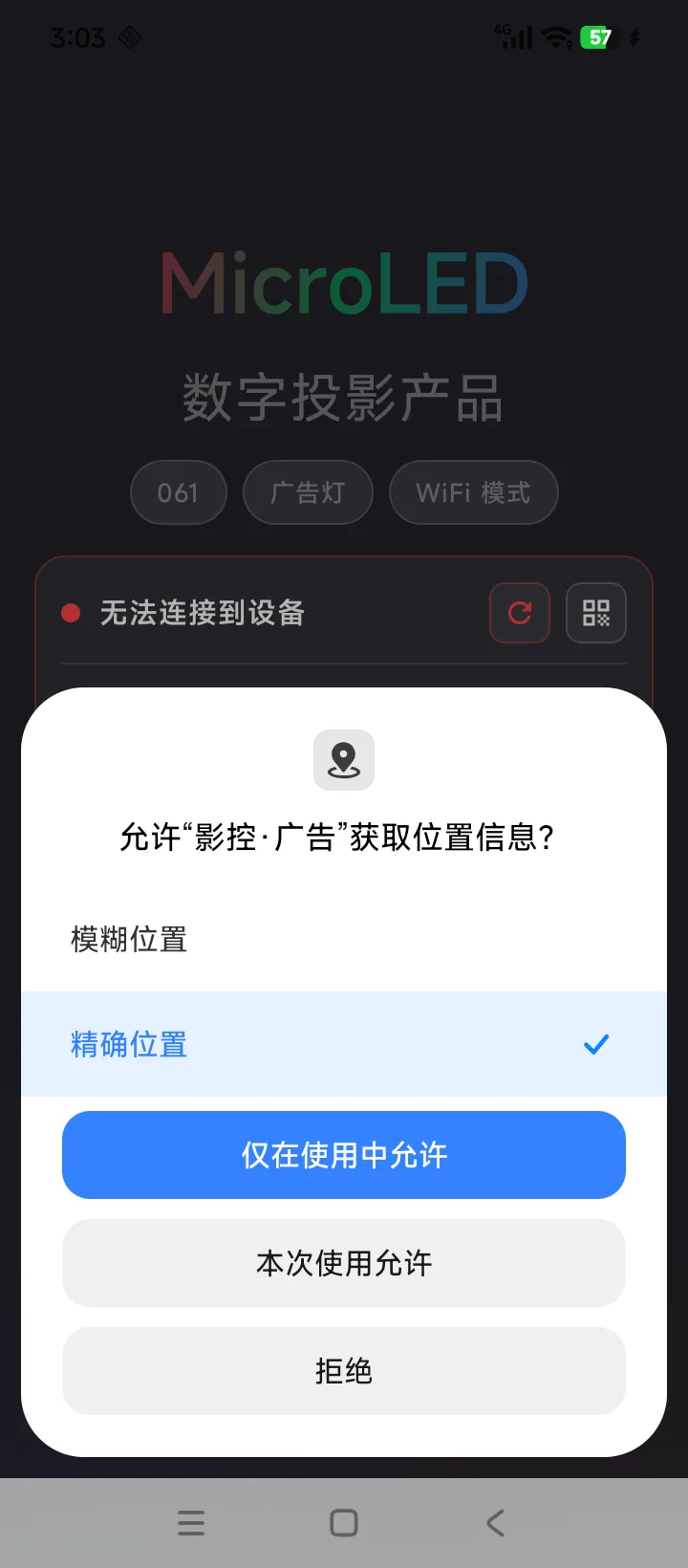
第一次打开 App 会请求定位权限(安卓扫描蓝牙 / WiFi 设备必需),点「仅在使用中允许」。
连接设备
App 与投影灯通过蓝牙和 WiFi 配合工作:扫码时用蓝牙找到设备,投影时用 WiFi 传输画面。您只需要扫一次设备贴纸上的条形码,热点名、编号(S/N)、蓝牙名都会自动填好,不用手动输入密码。
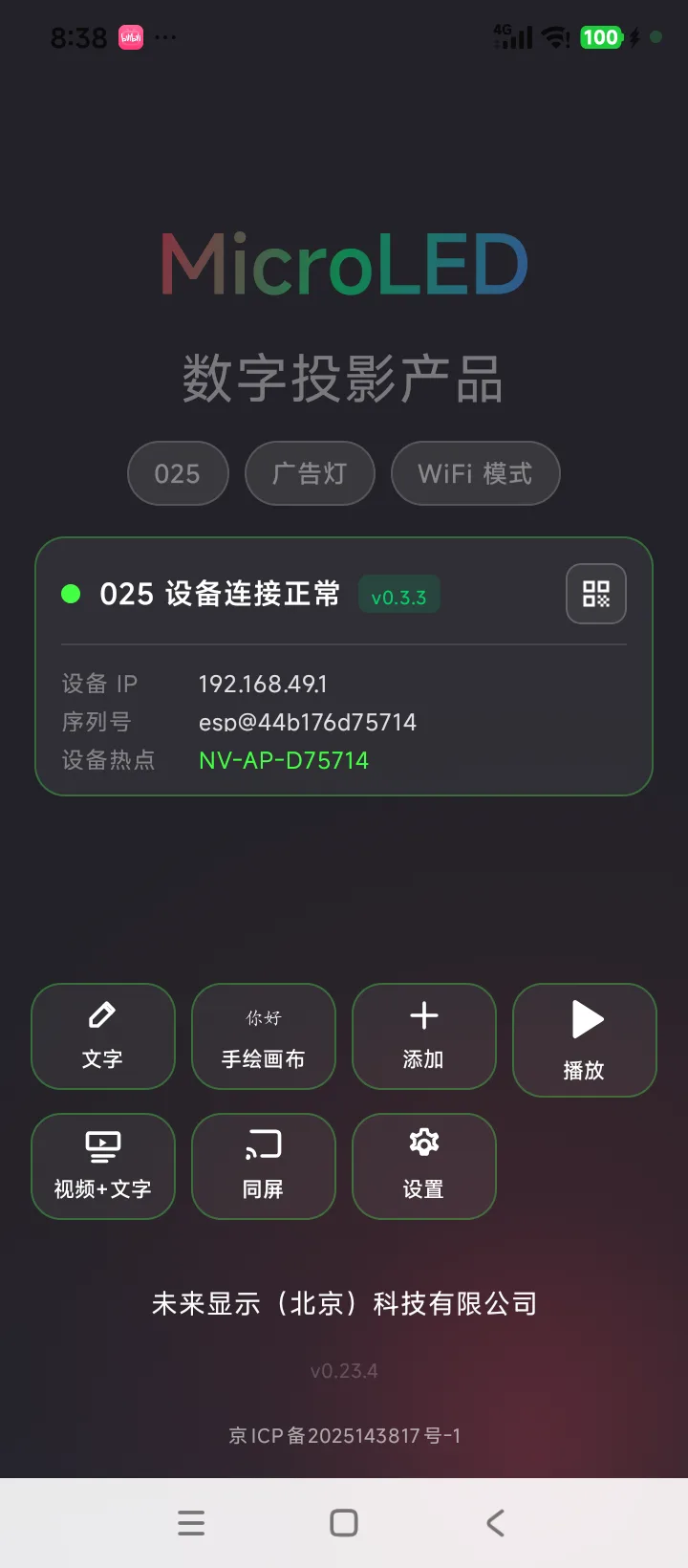
设备热点的名称以 NV-AP- 开头,后面跟着六位编号(例如 NV-AP-D75714),密码固定为 12345678,扫码后 App 会自动填写。
第 1 步:打开扫码入口
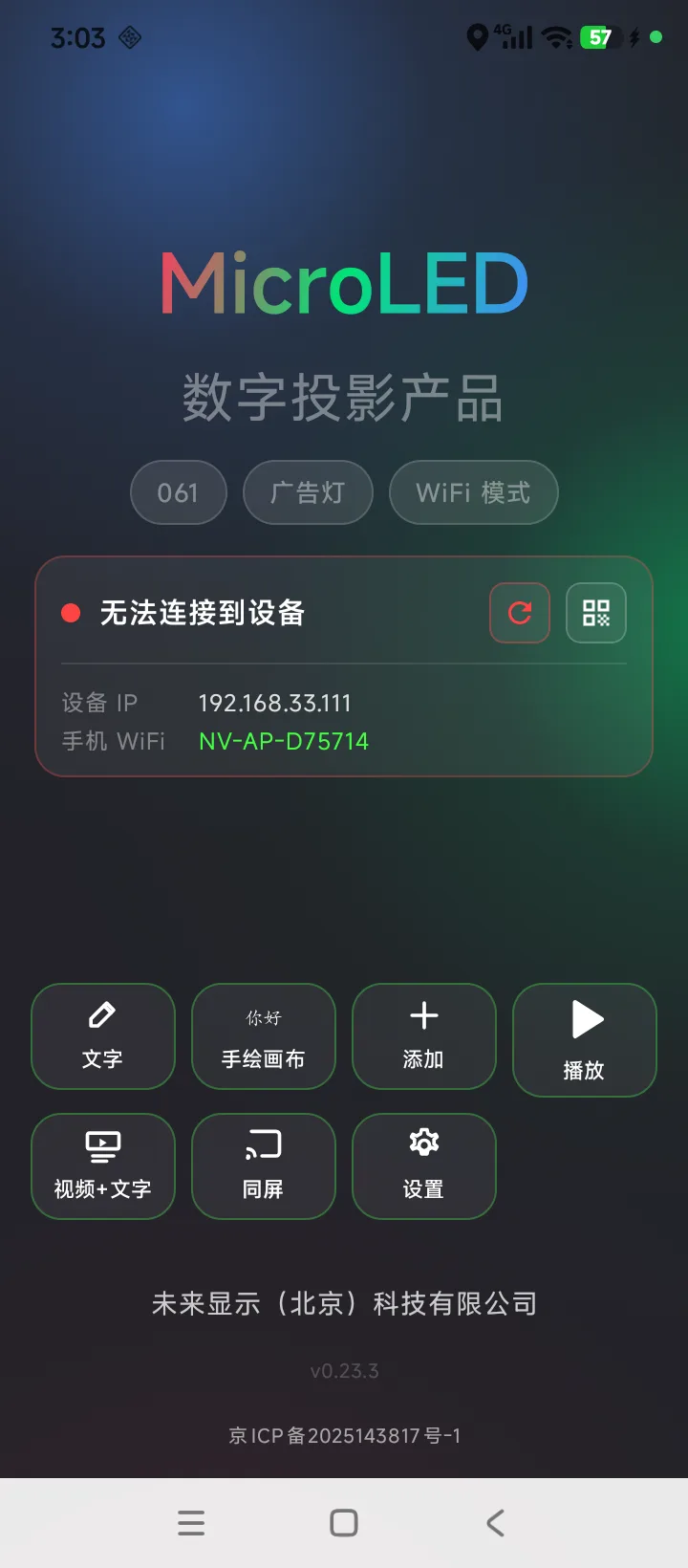
在 App 首页找到设备卡片:点右上角的扫码图标,或者点卡片上的「扫码连接设备」按钮,都能进入扫码。
第 2 步:扫描设备贴纸上的条形码
条形码贴在投影灯机身上。请扫描条形码下方的竖条纹部分,里面存的是这台设备的编号(S/N,形如 esp@44b176d75714);旁边的方形图案是 App 下载码,不用扫。热点名和蓝牙名会由 App 根据编号自动得出,不用填写。
第 3 步:核对信息并确认
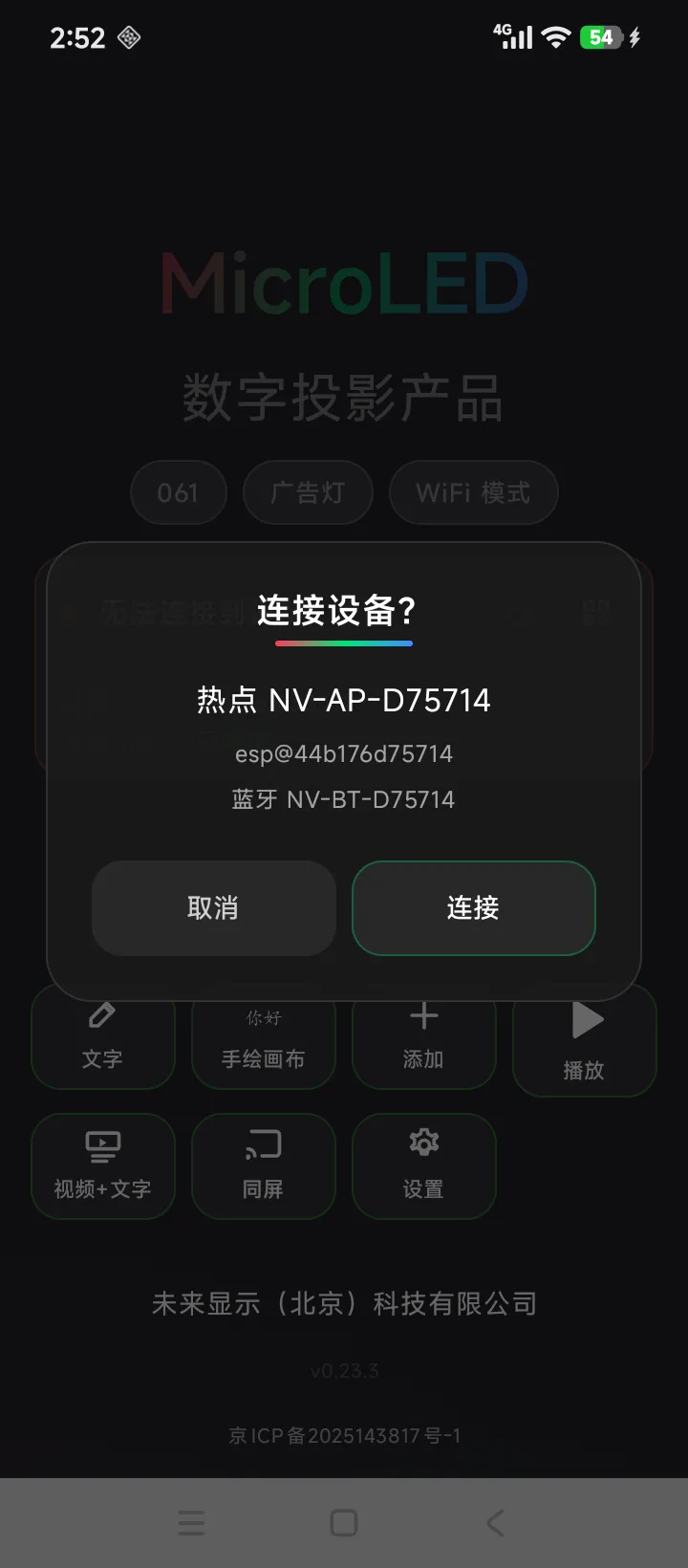
弹出「连接设备?」后,请核对显示的热点名、编号、蓝牙名是否和贴纸上一致,确认无误后点「连接」。
第 4 步:允许系统 WiFi 连接
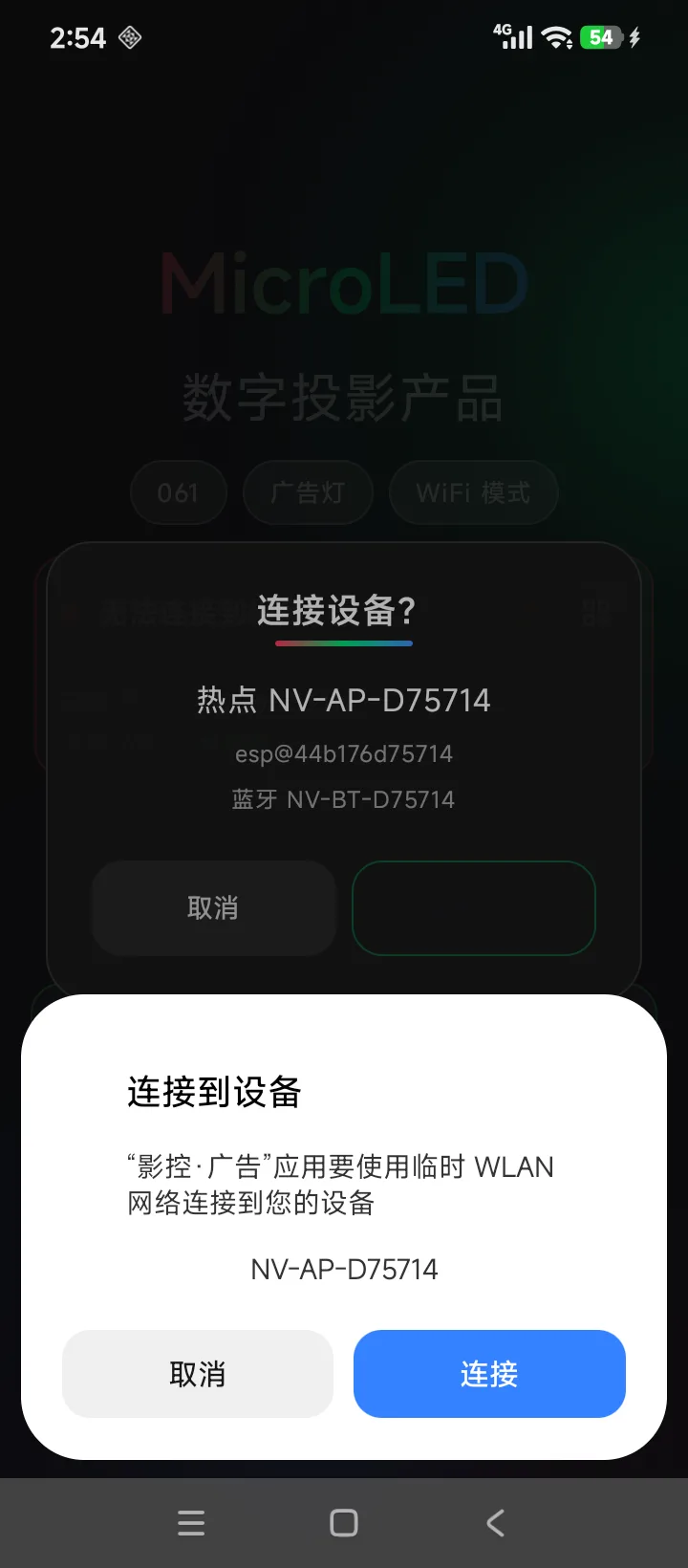
手机系统会再弹出一次 WiFi 连接确认(这是 Android 10 及以上系统的要求),点「连接」即可。
第 5 步:确认连接成功
连接成功后,首页设备卡片会显示「025 设备连接正常」、固件版本和设备编号;首页顶部的状态栏会显示「025 · 广告灯 · WiFi 模式」。看到这些,就说明可以开始投影了。
补充说明
- 贴纸丢了怎么办:可在首页点「扫码连接设备」后改用手动输入设备编号(S/N)连接;也可以到设置页把连接模式切换为蓝牙,手动搜索以
NV-开头的设备。 - 手机与设备热点的连接是临时的:完全退出 App 或重启手机后,连接会断开,下次使用时重新扫码即可,大约 5 秒就能连上。
- 设备热点只用来控制投影,不能上网。连上后手机暂时不能上网是正常的;App 会保持手机移动数据可用,不影响投影控制。
文字投影
点首页「文字」,输入想投影显示的内容。中文由设备内置字库直接显示,不需要从手机传图片,所以显示速度很快。
第 1 步:输入文字并调整样式
输入框最多 200 字,右侧实时显示已输入字数。模式二选一:
- 简单文字:20 字以内的轻量直发,速度最快。
- 图片特效:可设置方向(横 / 竖)、字号(大 / 中 / 小)、行数(1 / 2 / 3 行)、字体(黑 / 宋 / 楷 / 标)、对齐方式(左对齐 / 居中)以及滚动。
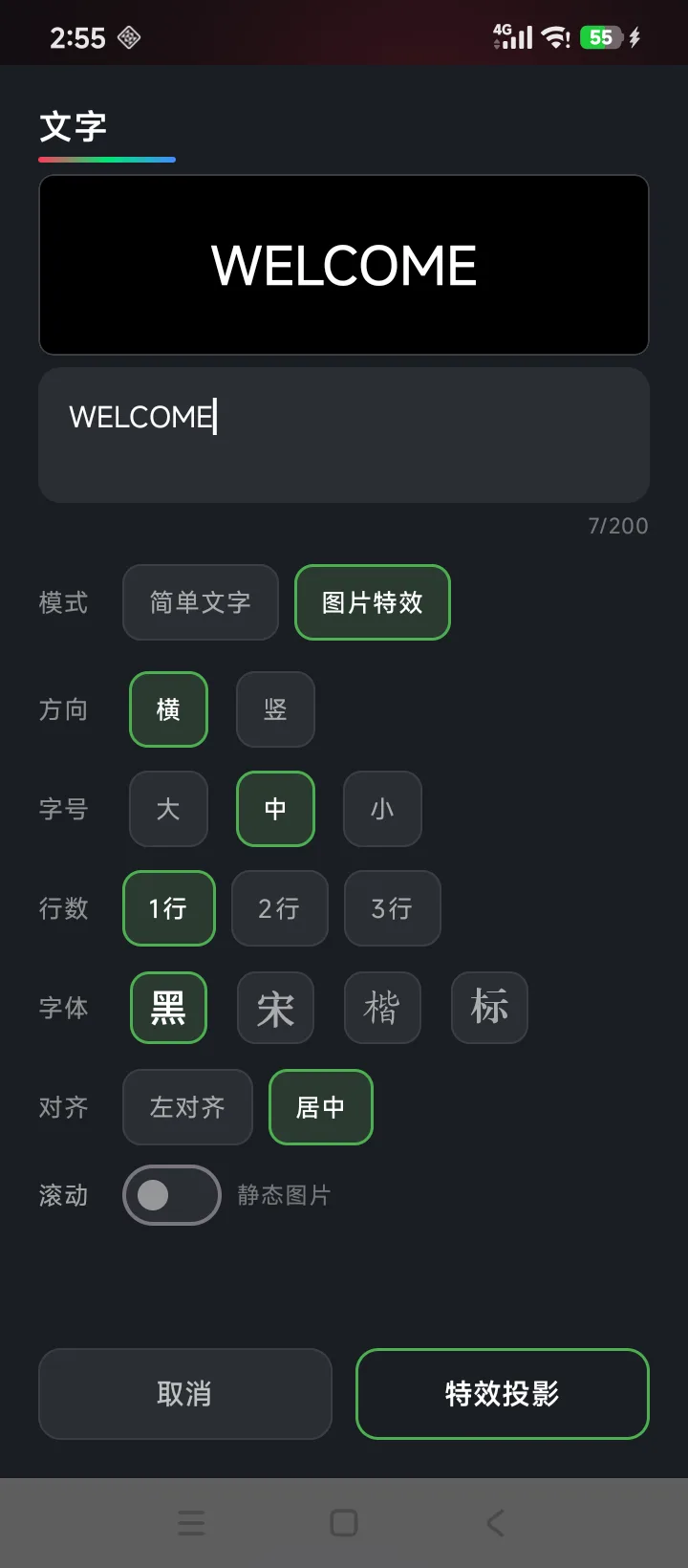
第 2 步:点「特效投影」
内容会立刻投影显示。短文本居中显示,超出投影宽度的会自动横向滚动。想换内容,再发送一次即可。
补充说明
字号有大、中、小三档,投得远、看得远的数字投影建议用大字号。
图片 / 视频投影
手机里的图片和视频可以直接投影显示;选中的素材会先传到设备里保存,之后可以反复播放,不用每次重传。
第 1 步:添加素材
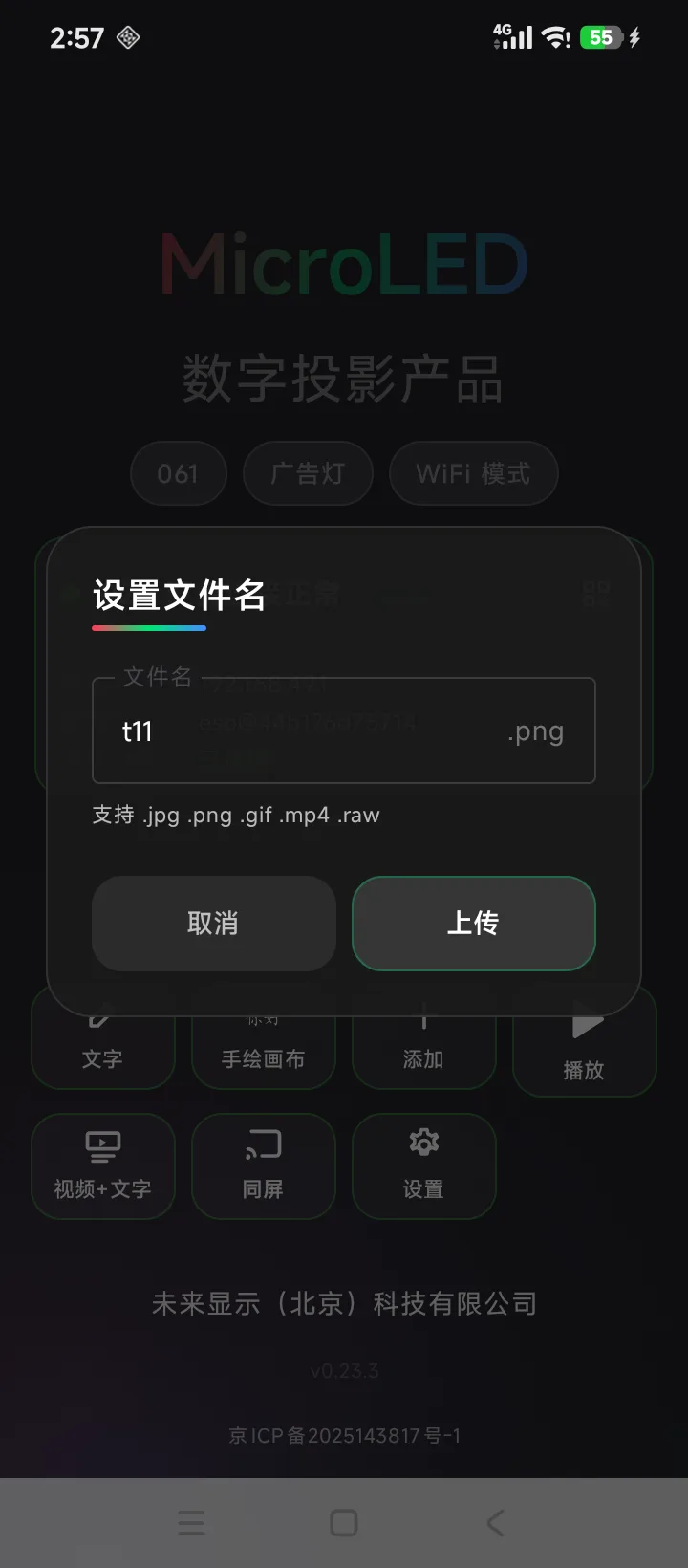
点首页「添加」,从手机里选一个文件,支持 .jpg / .png / .gif / .mp4 / .raw。
第 2 步:给素材起个名字并上传
确认文件名后点「上传」。App 会自动把文件转成设备能播放的格式。上传期间投影画面会短暂定住,是正常现象,请耐心等待,不要切换网络。
第 3 步:播放素材
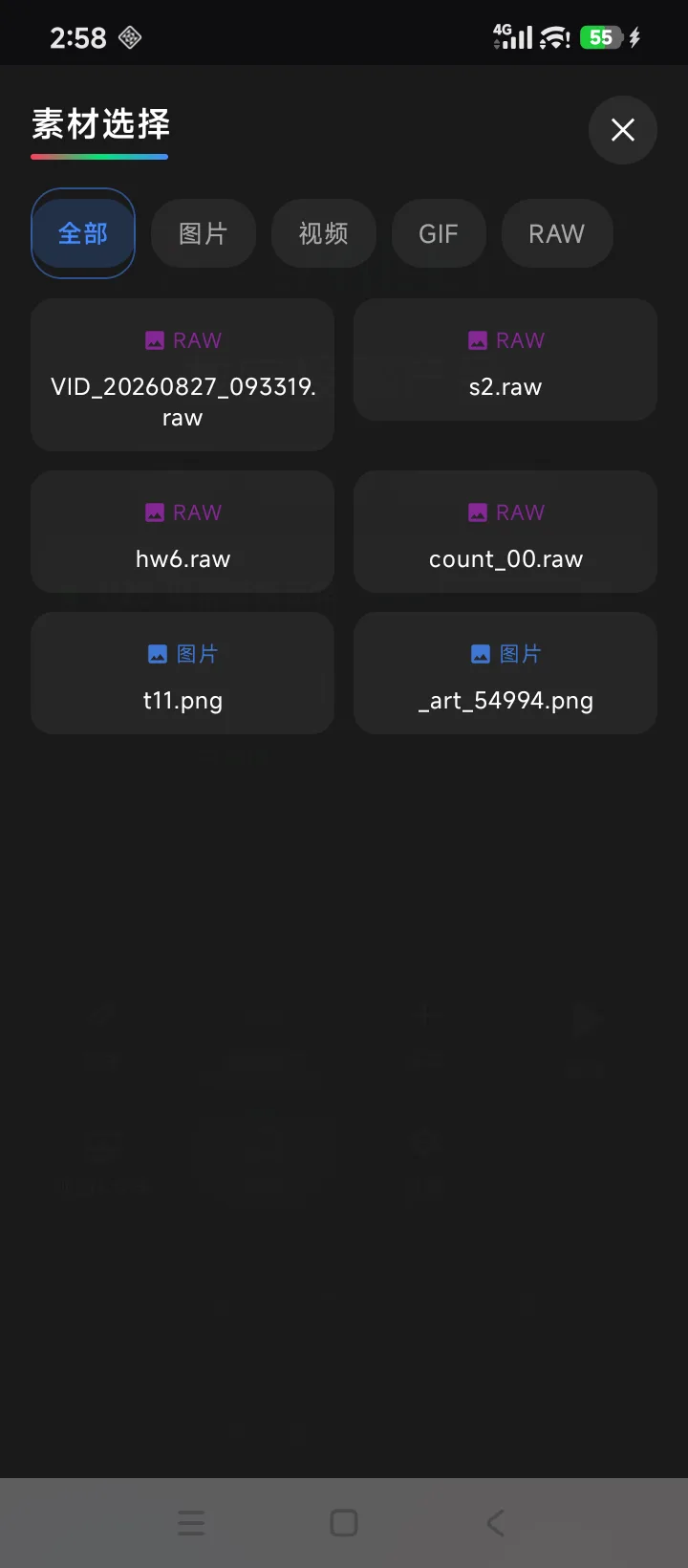
点首页「播放」,打开设备里的素材列表。可以按 全部 / 图片 / 视频 / GIF / RAW 筛选,点中一个就会立刻投影显示。
补充说明
- 素材存在设备里,上传一次以后就能反复播放,不必每次重传。
- 上传快慢取决于文件大小。上传时请让手机靠近设备,1 米以内最稳定。
视频 + 文字
在视频上加一行文字一起投影,适合带主标题的宣传投影。
第 1 步:选一段视频
点首页「视频+文字」,从手机里选一段视频。
第 2 步:加文字并选位置
在预览画面上点选文字出现的位置,然后输入文字、选择字号。
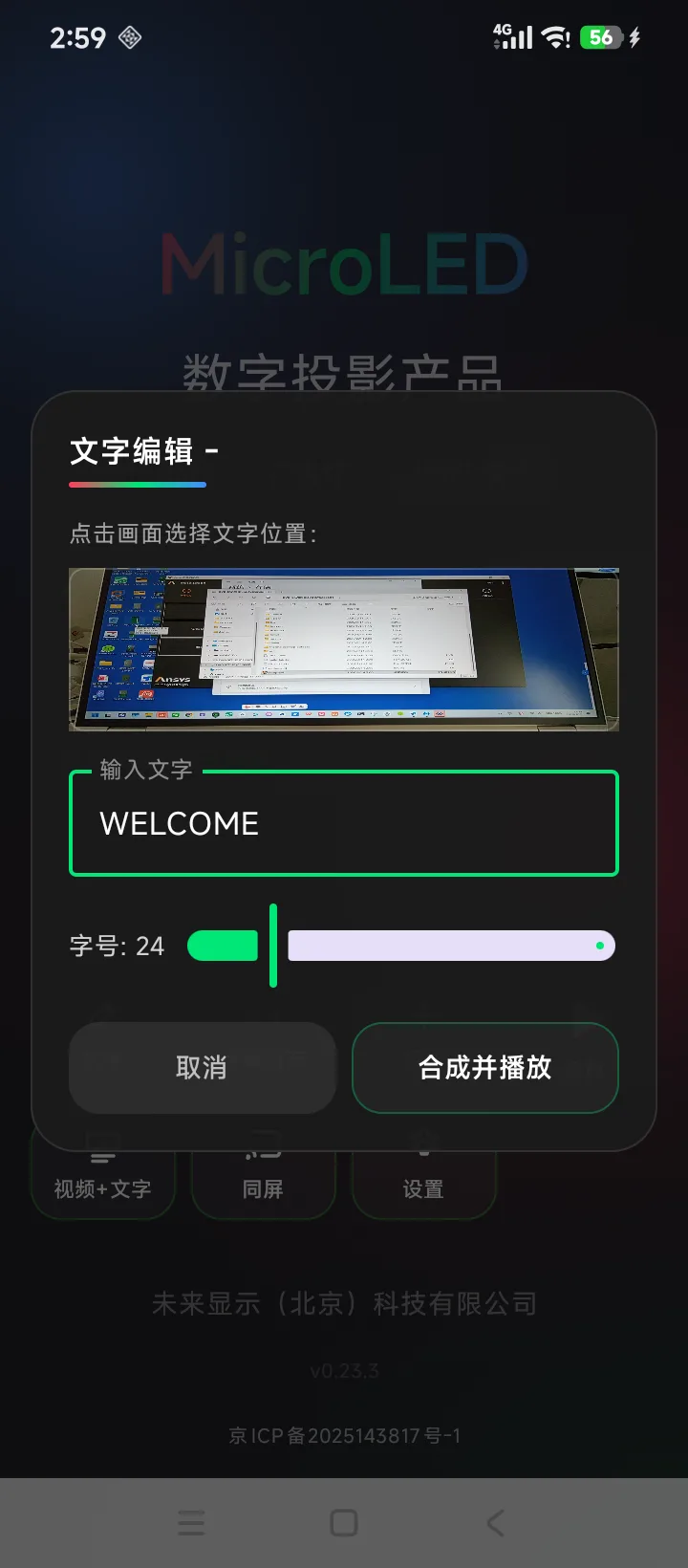
第 3 步:点「合成并播放」
App 会把文字合成到视频上再投影显示。合成需要一点时间,视频越长等待越久。
手绘画布
把手机变成一块画板:在手机上画什么,投影画面就实时显示什么。适合现场书写、互动留言、临时通知等场景。
第 1 步:进入画布
点首页「手绘画布」,界面自动横屏,顶部显示「实时投影中」。
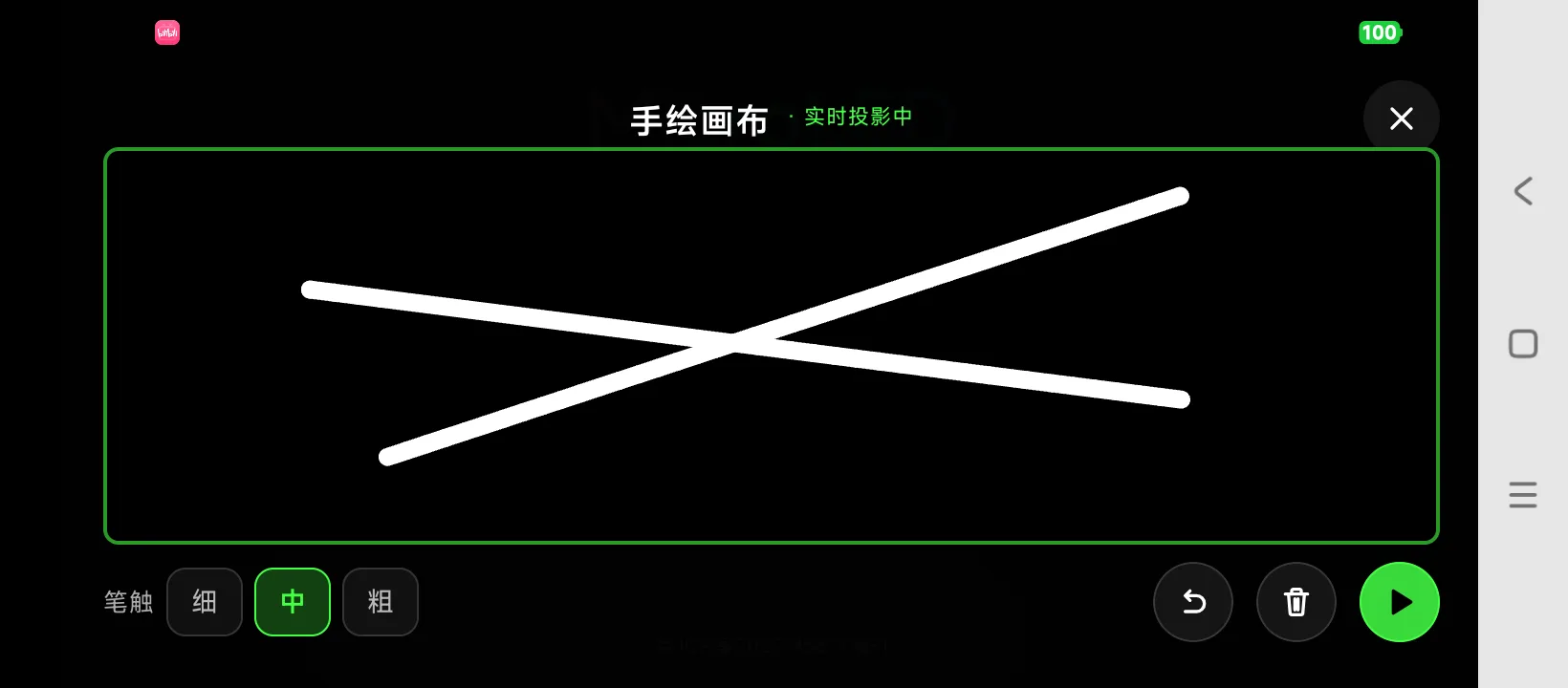
第 2 步:直接开画
手指在黑色画布上书写,投影画面会同步显示。底部「笔触」可以选细 / 中 / 粗;画错了点「撤销」一步步退回,或点「清空」全部重来。
第 3 步:保存成动画(可选)
点右下角绿色发送按钮,可以把这次书写过程保存成动画,之后在播放列表里反复播放;直接点右上角关闭则只投影显示、不保存。
补充说明
手绘是实时画面,作画时请保持手机与设备的热点连接,不要切到别的 WiFi。
设置
设置页在首页右下角。平时不用改,只有连接出问题时才需要看。
设置项说明
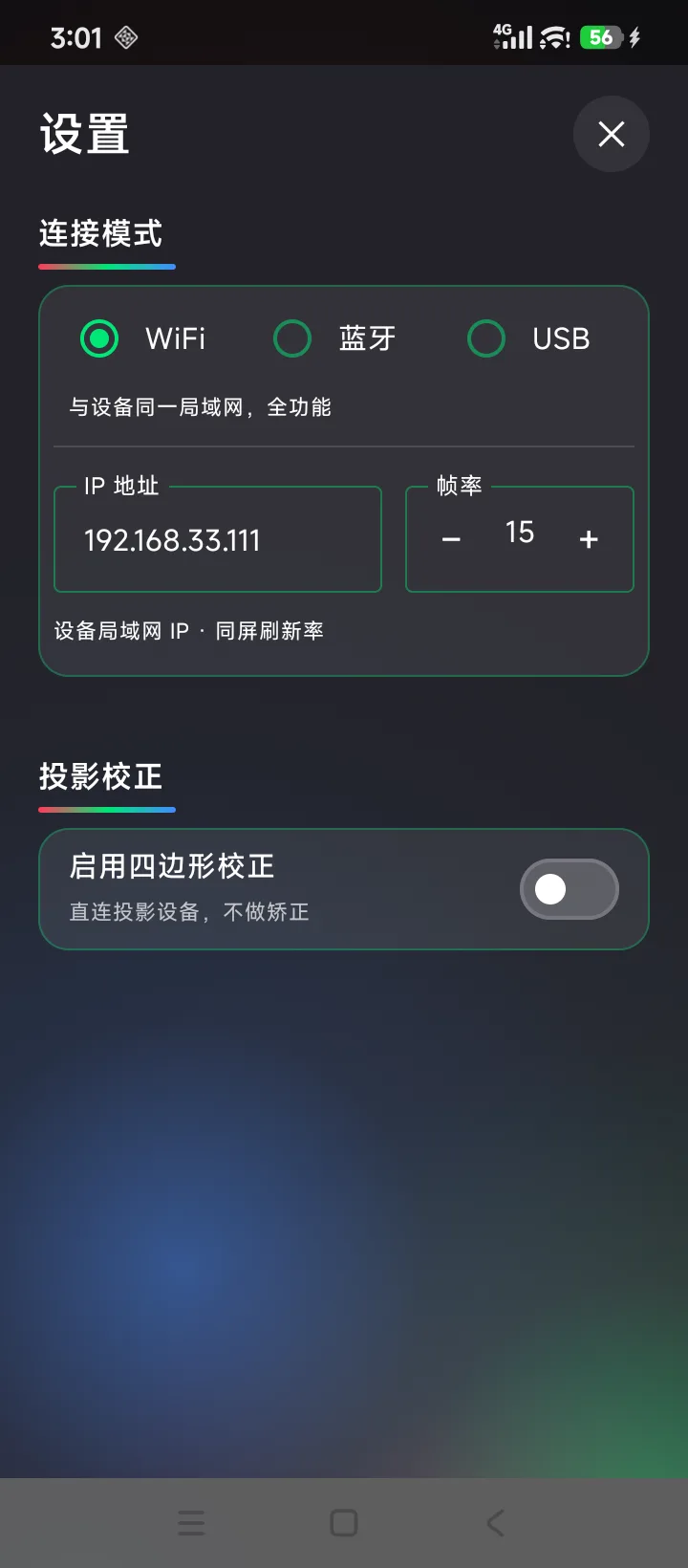
- 连接模式:WiFi / 蓝牙 / USB 三选一。日常使用选 WiFi,功能最全。
- 设备 IP 地址:连上设备热点后固定为
192.168.49.1,一般不用改。 - 帧率:投影画面的刷新速度,默认 15 fps。调高更流畅,但更占网络;如果画面卡,可以调低试试。
- 投影校正:投影位置不正、画面变形时(比如斜着投,画面落在地面或墙面上不方正),可以打开四边形校正来调正。
常见问题
问:搜不到设备 / 扫码没反应
答:确认投影灯已通电(开机即广播,无需按键);确认手机蓝牙与定位都已打开;确认贴纸上的条形码完好无破损(污损或反光都会扫不出)。
问:扫完码显示「无法连接到设备」
答:说明手机没能连上设备热点。回到首页点「扫码连接设备」重新扫一次;也可以在设置页确认「设备 IP 地址」为
192.168.49.1。
问:为什么几乎每次打开 App 都要重新扫码
答:手机与设备热点的连接是临时的:完全退出 App 或重启手机后,连接会断开。下次使用时重新扫码即可,大约 5 秒就能连上。
问:上传素材很慢,投影画面还定住不动
答:文件越大,上传越久。上传期间投影画面会短暂定住,是正常现象。请让手机靠近设备(1 米以内)再试一次。
问:投影没有画面
答:先确认素材已经上传成功,并且在「播放」里选中了它。另外注意:发送文字投影或进入手绘画布时,投影画面会被接管,正在播放的素材会被打断。
问:手机连上设备热点后上不了网
答:设备热点只用来控制投影,不能上网,这是正常的。App 会保持手机移动数据可用,不影响投影控制。
问:「同屏」一直停在「连接中」,或者画面不流畅
答:先确认手机连的是设备热点(名称以 NV-AP- 开头),这是同屏能连上的前提。同屏在 025 投影灯上已经可用,适合文字、简单界面这类画面;照片、视频等高细节内容会受设备热点带宽限制,偶尔出现卡顿属正常现象。想要延迟更低、更流畅的实时书写体验,可以改用「手绘画布」。
问:手册里没有我的问题怎么办
答:请联系未来显示:info@next-vision.com.cn 或 +86 150 1012 8235。